
Panduan Lengkap Mengoptimalkan Kecepatan HP Android Jadul Agar Tetap Ngebut

Ayu
Editor & Kontributor
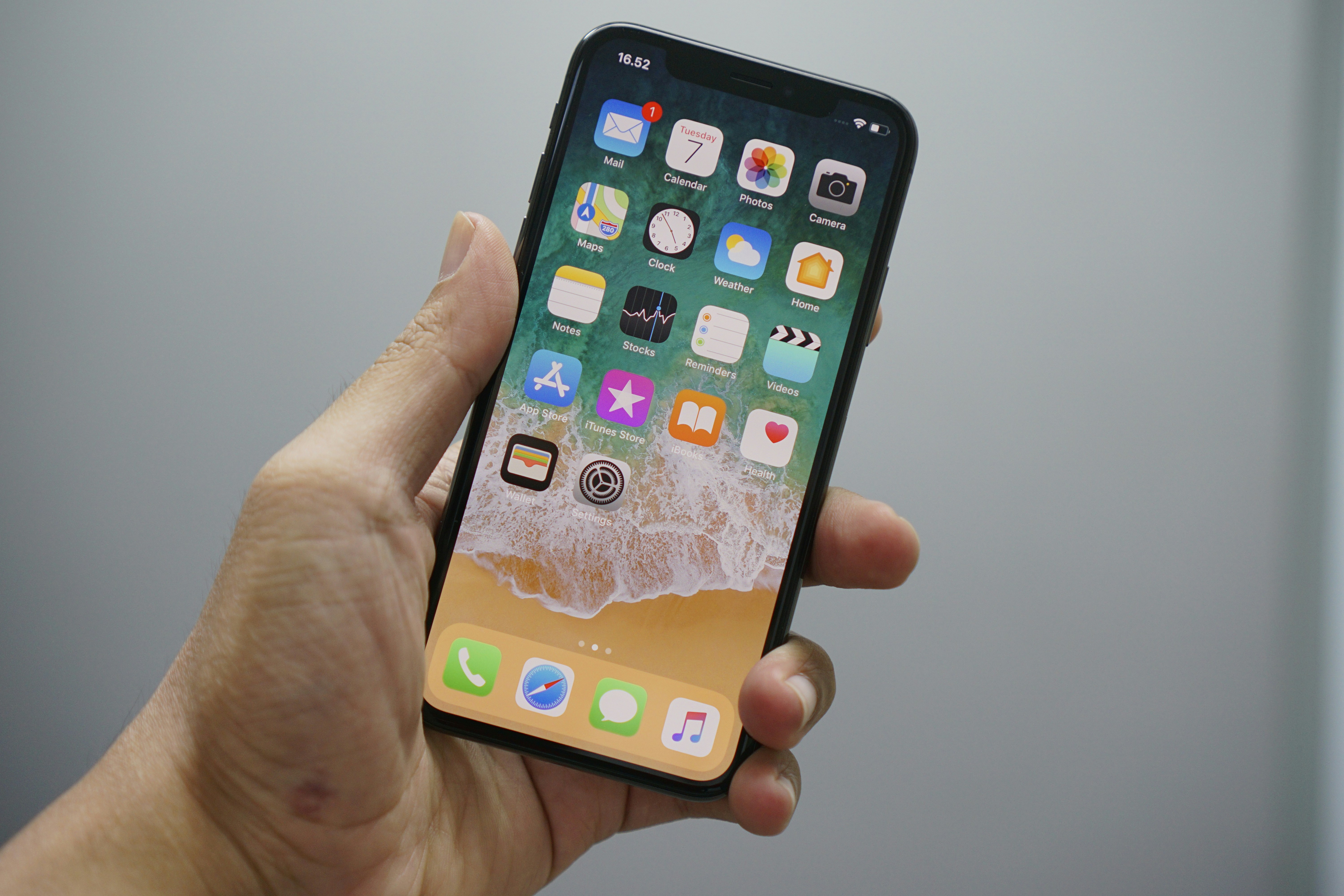
Panduan Lengkap Mengoptimalkan Kecepatan HP Android Jadul Agar Tetap Ngebut
HP Android yang sudah berusia di atas tiga hingga lima tahun biasanya mulai menunjukkan tanda-tanda penurunan performa. Aplikasi terasa lebih berat, membuka kamera membutuhkan waktu lebih lama, mengetik di keyboard menjadi delay, dan baterai cepat habis. Banyak pengguna langsung mengira bahwa solusinya adalah membeli HP baru, padahal ada banyak langkah teknis yang bisa dilakukan untuk mengembalikan performa perangkat lama agar tetap nyaman digunakan. Artikel ini disusun secara mendalam, rinci, dan teknis agar pengguna pemula sekalipun mampu menerapkannya tanpa kebingungan.
Pada dasarnya, HP lama menjadi lambat karena sistemnya kewalahan memproses aplikasi dan fitur modern yang terus berkembang. Aplikasi masa kini membutuhkan RAM lebih besar, penyimpanan lebih lapang, dan prosesor lebih cepat. Karena itu, pengguna perlu melakukan optimasi menyeluruh agar sumber daya perangkat bisa kembali bekerja secara efisien.
1. Penyebab Utama HP Jadul Menjadi Lambat
Ada beberapa faktor kunci yang membuat HP terasa berat:
- Memori internal hampir penuh. Ketika ruang penyimpanan tersisa sangat sedikit, sistem tidak punya ruang untuk membuat file sementara.
- RAM terbebani aplikasi latar belakang. Semakin banyak aplikasi aktif, semakin sedikit ruang RAM yang bisa digunakan.
- Penumpukan file sampah. Cache dan data sementara dapat mengganggu performa aplikasi.
- Sistem operasi tidak diperbarui. OS lama sering tidak optimal untuk menjalankan aplikasi terbaru.
- Kinerja baterai menurun. Baterai yang sudah melemah membuat sistem membatasi performa untuk menghemat energi.
2. Langkah Awal: Analisis Kondisi HP
Sebelum melakukan optimasi, lakukan analisis dasar agar Anda tahu langkah mana yang paling relevan. Buka menu Pengaturan → Penyimpanan, lalu lihat aplikasi apa yang paling memakan ruang. Setelah itu buka menu Pengaturan → Aplikasi → Layanan Berjalan, untuk memastikan aplikasi apa yang aktif di belakang layar. Anda juga bisa menggunakan aplikasi monitoring seperti CPU-Z untuk melihat suhu processor dan kondisi RAM secara real time. Analisis ini penting agar tindakan optimasi lebih terarah dan tidak asal hapus.
3. Optimasi Performa yang Bisa Dilakukan Semua Pengguna
A. Bersihkan Cache dan File Sampah
Cache memang membantu aplikasi berjalan lebih cepat, tetapi jika jumlahnya menumpuk, performa justru turun. Bersihkan cache secara manual dari menu Pengaturan → Aplikasi → Bersihkan Cache. Hindari aplikasi pembersih otomatis yang terlalu agresif, karena beberapa justru menanam iklan yang memperberat sistem.
B. Hapus Aplikasi Tidak Penting
Periksa daftar aplikasi dan hapus aplikasi yang jarang dipakai. Banyak pengguna menyimpan aplikasi editing, game, atau sosial media ganda padahal tidak pernah digunakan. Ruang penyimpanan yang lega membuat sistem bekerja lebih lancar.
C. Nonaktifkan Aplikasi Bawaan yang Tidak Pernah Dipakai
Aplikasi bawaan seperti pemutar musik default, email bawaan, atau aplikasi toko tertentu biasanya berjalan diam-diam. Nonaktifkan dari Pengaturan → Aplikasi → Nonaktifkan. Cara ini aman dan tidak akan merusak sistem.
D. Kurangi Animasi Sistem
Animasi mempercantik tampilan, tetapi mengurangi performa pada perangkat lama. Aktifkan Opsi Pengembang, kemudian turunkan Skala Animasi Jendela, Transisi, dan Animator hingga 0.5x atau matikan sepenuhnya.
E. Gunakan Launcher yang Lebih Ringan
Launcher bawaan beberapa merek HP terkadang terlalu berat. Gunakan launcher alternatif seperti Niagra atau Nova (mode ringan). Launcher ringan dapat mengurangi beban RAM tanpa mengorbankan tampilan.
4. Optimasi Tingkat Lanjut untuk Performa Maksimal
A. Matikan Sinkronisasi yang Tidak Diperlukan
Banyak aplikasi melakukan sinkronisasi otomatis di latar belakang. Matikan sinkronisasi dari aplikasi yang jarang digunakan seperti email sekunder, penyimpanan cloud tidak aktif, atau aplikasi catatan lawas.
B. Gunakan Mode Lite dari Aplikasi Populer
Aplikasi seperti Facebook, Messenger, dan Instagram menyediakan versi Lite yang jauh lebih ringan dan cocok untuk perangkat dengan RAM kecil.
C. Bersihkan File Besar
Video, foto, file WhatsApp, dan unduhan lama sering memakan ruang yang besar. Gunakan fitur "Analisa Penyimpanan" untuk menemukan file-file besar dan hapus yang tidak diperlukan.
D. Pindahkan File ke Cloud atau SD Card
Penyimpanan internal sebaiknya memiliki ruang kosong minimal 20–30% agar optimal. File foto, video, dan dokumen besar bisa dipindahkan ke kartu SD atau layanan cloud.
E. Reset Pengaturan Jaringan
Terkadang HP terasa lambat bukan karena sistem, tetapi karena jaringan WiFi dan data seluler yang bermasalah. Reset jaringan dapat memperbaiki hal itu.
F. Perbarui Aplikasi Secara Selektif
Tidak semua pembaruan aplikasi lebih ringan. Update hanya aplikasi penting. Untuk aplikasi lain, Anda bisa menahan versi lama yang masih bekerja lebih cepat.
5. Pertimbangan Terakhir: Reset Pabrik
Jika semua langkah sudah dilakukan tetapi performa tetap lambat, reset pabrik adalah opsi terakhir yang aman. Namun pastikan untuk mencadangkan data terlebih dahulu. Reset akan membuat sistem kembali ke kondisi awal dan seringkali membuat HP terasa seperti baru.
6. Tips Agar HP Jadul Tetap Tahan Lama
- Hindari menginstal aplikasi berat.
- Jangan biarkan memori internal penuh.
- Bersihkan cache secara berkala.
- Gunakan aplikasi versi lite.
- Hindari multitasking berlebihan.
- Gunakan charger asli atau berkualitas baik.
Dengan perawatan dan optimasi yang tepat, HP Android lama tetap dapat bekerja cepat dan stabil. Tidak perlu buru-buru membeli HP baru karena sebagian besar masalah performa dapat diselesaikan melalui langkah teknis sederhana yang konsisten dilakukan. Artikel ini menjadi panduan lengkap agar pengguna bisa memahami kondisi perangkat, mengambil tindakan tepat, dan memaksimalkan performanya untuk jangka panjang.