
Cara Setting IP Address yang Benar di Windows Agar Internet Stabil dan Tidak Bentrok

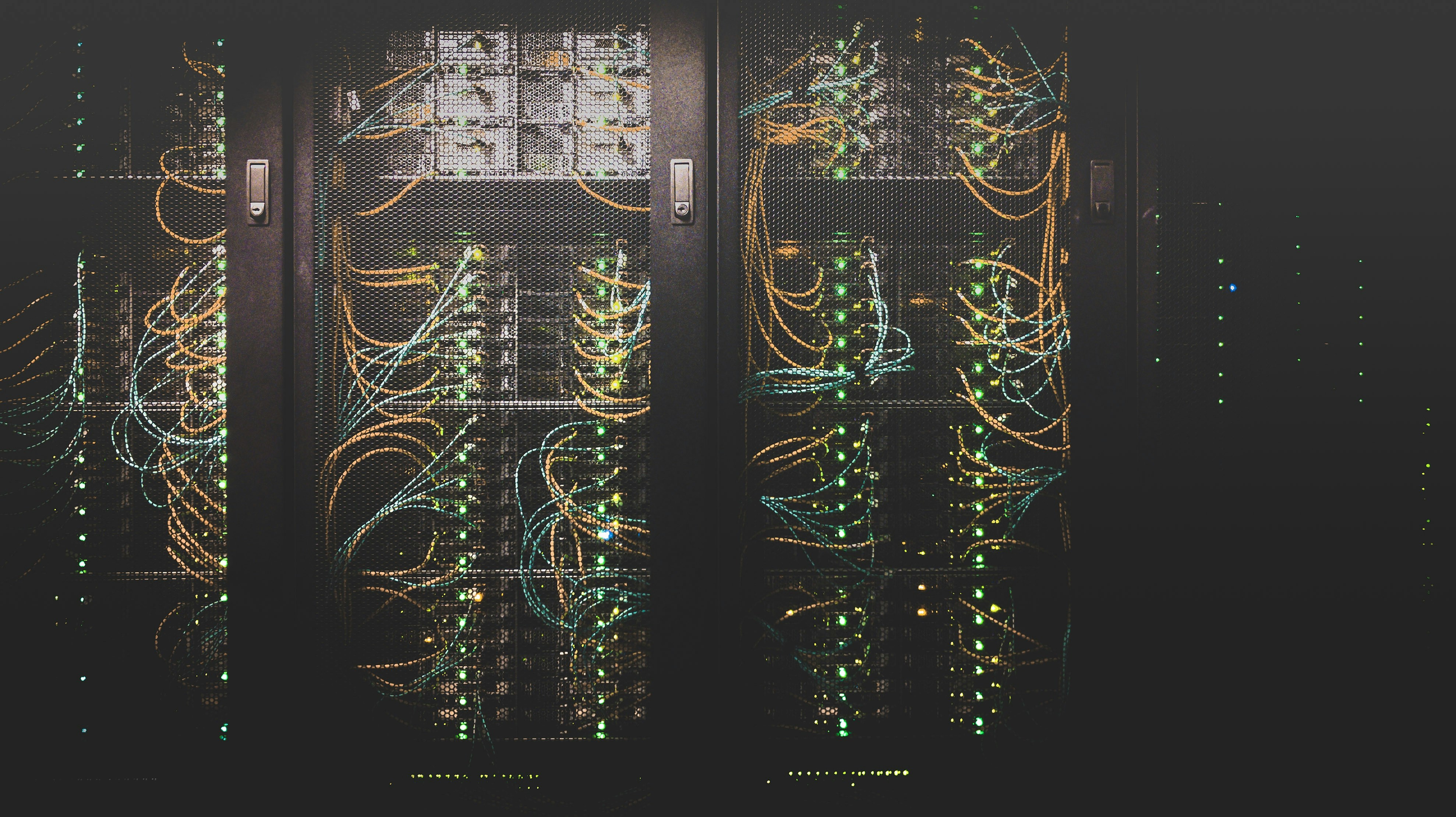
Saat internet tiba-tiba tidak terhubung, banyak orang langsung menyalahkan WiFi atau provider. Padahal dalam beberapa kasus, masalahnya justru berasal dari pengaturan IP address yang tidak benar.
Apalagi pada jaringan kantor, sekolah, warnet, atau jaringan lokal tertentu yang memang menggunakan IP manual.
Kalau setting IP salah sedikit saja, komputer bisa gagal terhubung ke internet walaupun kabel LAN atau WiFi sebenarnya normal.
Karena itu memahami cara setting IP address dasar sebenarnya cukup penting, terutama untuk pengguna komputer dan teknisi pemula.
Apa Itu IP Address?
IP address adalah alamat identitas perangkat di dalam jaringan.
Setiap komputer, laptop, printer, atau HP yang terhubung ke jaringan biasanya memiliki IP masing-masing.
Contohnya seperti:
- 192.168.1.2
- 192.168.0.10
- 10.10.1.5
Tanpa IP yang benar, perangkat sulit berkomunikasi dengan router maupun internet.
Kapan IP Manual Biasanya Digunakan?
Pada penggunaan rumahan biasa, IP sering diatur otomatis menggunakan DHCP.
Tetapi IP manual sering dipakai untuk:
- komputer kantor
- server lokal
- printer sharing
- mikrotik
- jaringan sekolah
- CCTV
Karena IP dibuat tetap agar perangkat mudah dikenali di jaringan.
Langkah Membuka Pengaturan IP Address
Untuk Windows 10 dan Windows 11:
- Buka Control Panel
- Pilih Network and Sharing Center
- Klik Change Adapter Settings
- Klik kanan pada WiFi atau Ethernet
- Pilih Properties
- Klik Internet Protocol Version 4 (TCP/IPv4)
- Pilih Properties
Di sinilah pengaturan IP dilakukan.
Contoh Setting IP Address yang Benar
Misalnya router menggunakan IP:
192.168.1.1
Maka komputer bisa menggunakan:
- IP Address → 192.168.1.10
- Subnet Mask → 255.255.255.0
- Default Gateway → 192.168.1.1
- Preferred DNS → 8.8.8.8
- Alternate DNS → 1.1.1.1
Angka terakhir IP biasanya dibedakan agar tidak bentrok dengan perangkat lain.
Jangan Sampai IP Bentrok
Ini kesalahan yang cukup sering terjadi.
Kalau dua perangkat memakai IP yang sama, jaringan biasanya menjadi bermasalah.
Gejalanya bisa berupa:
- internet putus nyambung
- koneksi gagal
- muncul tulisan IP conflict
- printer tidak terbaca
Karena itu setiap perangkat harus memiliki IP berbeda.
Apa Fungsi Subnet Mask?
Subnet mask membantu sistem mengenali jaringan lokal.
Pada jaringan rumahan biasa, angka yang paling umum dipakai adalah:
255.255.255.0
Pengguna rumahan biasanya cukup memakai subnet ini tanpa perlu mengubahnya lagi.
Default Gateway Sangat Penting untuk Internet
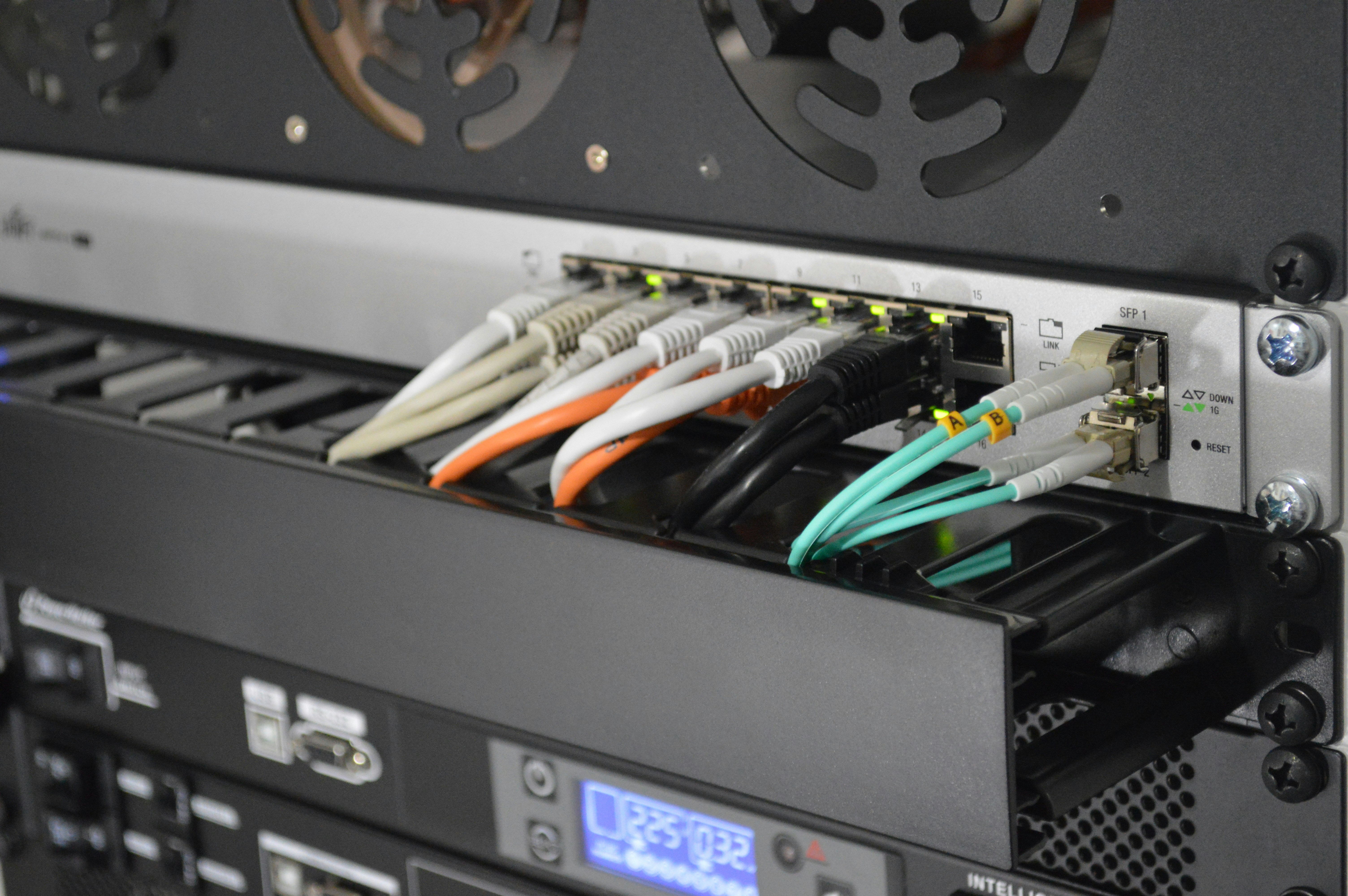
Gateway biasanya adalah alamat router.
Kalau gateway salah, komputer bisa terhubung ke jaringan lokal tetapi tidak bisa internet.
Karena itu bagian ini cukup penting saat setting IP manual.
Pada banyak router rumahan, gateway umumnya:
- 192.168.1.1
- 192.168.0.1
DNS Membantu Membuka Website
DNS berfungsi menerjemahkan nama website menjadi alamat IP.
Kalau DNS bermasalah, internet kadang terlihat terhubung tetapi website tidak bisa dibuka.
DNS publik yang cukup sering dipakai misalnya:
- Google DNS → 8.8.8.8
- Cloudflare DNS → 1.1.1.1
Banyak pengguna merasa koneksi lebih stabil setelah mengganti DNS.

Kalau Tidak Paham, Gunakan Obtain Automatically
Untuk pengguna rumahan biasa, sebenarnya setting otomatis jauh lebih aman.
Karena router akan memberikan IP secara otomatis melalui DHCP.
Pengaturan manual biasanya lebih sering dipakai pada jaringan teknis tertentu.
Memahami IP Address Sangat Berguna
Banyak masalah jaringan sebenarnya berasal dari pengaturan IP sederhana.
Karena itu memahami dasar IP address cukup membantu, terutama untuk troubleshooting internet dan jaringan lokal.
Apalagi sekarang hampir semua pekerjaan bergantung pada koneksi jaringan yang stabil.
Kalau ingin membaca tutorial teknologi lainnya tentang jaringan, laptop, printer, Windows, dan dunia digital lainnya, Anda juga bisa mengunjungi homepage :contentReference[oaicite:0]{index=0} yang membahas berbagai topik teknologi dengan gaya ringan dan mudah dipahami pengguna umum.